Thứ Năm, 6 tháng 9, 2012

Hướng dẫn tạo tài khoản iTunes miễn phi ngay trên iPhone


Do mình thấy nhu cầu tạo tài khoản iTunes ngày càng nhiều, Nhưng thấy số lượng yêu cầu ngày càng tăng và chủ thớt tạo tài khoản cho anh em đi đâu mất tiêu luôn . Cộng với việc tạo quá nhiều tài khoản miễn phí trong 1 ngày nên Apple giới hạn không cho tạo tài khoản iTunes mà không dùng credit card ( This menthod payment menthod was Decline from Apple......), cho nên mình muốn giúp mems cũng hơi khó.

Vì vậy mình muốn tạo Thread này sẽ giúp mems không những tự tạo tài khoản cho mình mà còn có thể giúp bạn bè....và giúp diễn đàn nữa
Sau đây là các bước sẽ đi kèm hình ảnh
Bươc1
Mở Appstore trên iPhone


Bước 2
Vào Search và tìm kiếm App miễn phí như trong hình


Bước 3
Tiến hành cài đặt app miễn phí này
nhấn Install như hình bên dưới và chọn Creat new account


Bước 4
Nhấn Vào chữ United State và xuất hiện hộp ô lựa chọn tên nước, Bạn kéo xuống và chọn tên nước mình muốn tạo tài khoản.
Mình chọn là Việtnnam. Sau đó chọn DONE và tiếp theo chọn NEXT


Bước 5
Chọn Agree và nó hiện lên thông báo như hình dưới >> chọn Agree một lần nữa


Bước 6
Bây giờ bạn điền thông tin cần thiết như hình bên dưới
1. Địa chỉ email
2. Password và xác nhận Password
CHÚ Ý: 
Password phải từ 8 ký tự trở lên và băt buộc có 1 chữ viết HOA và 1 chữ số.
3. Câu hỏi bí mật
Bạn hỏi gì cũng được miênc là đủ 6 ký tự và bạn tự nhớ câu hỏi và câu trả lời.


Bước 7
Chọn hình thức thanh toán. Ở đây bạn nhấn vào chữ VISA nó sẽ hiện lên ô lựa chọn như hình dưới, và bạn kéo xuống chọn NONE


Sau khi chọn NONE>>> DONE
Các bạn ở Việtnnam điền thông tin như dưới đây, cũng có thể thay đổi tùy vào bạn, sau đó nhấn NEXT


Bây giờ bạn có thể thấy mình đã tự tạo cho mình một iTunes Account ngay trên iPhone của mình
Thật đơn giản phải không? Chỉ cần kết nối 3G cũng OK không cần phải WIFI bạn cũng làm được ...chỉ mất 5 phút


Chúc thành công.

PS: Nếu anh em nào tạo nhiều tài khoản quá (trong một ngày) mà bị từ chối khi chọn hình thức thanh toán là NONE thì có thể sẽ bị Block khoảng 30 phút hoặc có thể là 12 hay 24 tiếng.
Sau đó lại có thể tạo lại bình thường.
Nguồn heaveniphone

Tạo tài khoản AppStore miễn phí


Mục tiêu

App Store của Apple cung cấp cho bạn một lượng khá lớn các phần mềm miễn phí. Tuy nhiên ngay cả khi chúng là "miễn phí" bạn vẫn phải có một tài khoản iTunes để có thể tải chúng về và cài đặt trên iPhone/iPod/iPad của bạn. Bài viết này giúp bạn tạo một tài khoản iTunes App Store mà không cần tới thẻ tín dụng. Để thực hiện, hãy làm theo đúng 10 bước sau.
Thực hành
Mở iTunes, nếu bạn chưa có iTunes hãy tải về tại đây
1. Nếu bạn đã có một tài khoản, hãy vào Store  sau đó chọn Sign Out.
2. Chọn iTunes Store trên iTunes, ở cuối góc bên phải phía dưới, bạn sẽ thấy cờ Việt nam, mặc định cho kho phần mềm được cung cấp cho thị trường Việt nam. Nếu bạn muốn chọn kho phần mềm cung cấp cho các nước khác, bạn có thể bấm vào biểu tượng cờ này và chọn nước khác.
 
Sau đó trên thanh Navigation Bar của iTunes Sotre, chọn "App Store"
3. Tìm phía bên phải mục "Free Apps" (Các ứng dụng miễn phí) , sau đó bấm chọn một phần mềm bất kỳ.
 
Tiếp theo, bấm vào nút "Free App"
4. Một cửa sổ hiện ra yêu cầu bạn đăng nhập (nếu đã có tài khoản) hoặc tạo tài khoản mới (nếu chưa có). Hãy bấm "Create New Account"
 
Ở cửa sổ mới hiện ra bấm "Continue"
 
5. Bấm chọn chấp nhận các điều khoản của Apple ("I have read and agree to the iTunes Terms and Conditions.") sau đó bấm "Continue"
 
6. Nhập địa chỉ e-mail (hợp lệ) của bạn, chọn mật mã, sau đó nhập các thông tin về câu hỏi bảo mật cũng như ngày, tháng năm sinh của bạn vào.  Sau đó bấm Continue.
 
7. Một cửa sổ hiện lên yêu cầu bạn chọn phương thức thanh toán. Hãy chọn "None"
 
8. Tiếp tục nhập các thông tin về tên họ, số điện thoại và địa chỉ của bạn. Tất nhiên bạn có thể nhập các thông số "ma" về tên họ, địa chỉ, số điện thoại. Tuy nhiên, các thông số này phải đảm bảo hợp lệ và đúng định dạng. Thí dụ nếu bạn chọn Store của Mỹ, bạn phải nhập đúng mã bang, mã bưu điện trùng với bang đó và đúng định dạng số điện thoại. Điều này không quá khó, bạn có thể search địa chỉ của một công ty nổi tiếng nào đó bên Mỹ và điền các thông số của họ vào.  Sau khi các thông tin này được xác thực, quá trình tạo tài khoản đã hoàn tất và bạn sẽ nhận được một thông báo như bên dưới.  Bấm "Done".
 
9. Tiếp tục, mở hộp thư điện tử mà bạn dùng để đăng ký, bạn sẽ thấy một thư mới được gửi đến. Nội dung thư sẽ có một đoạn mã để kích hoạt tài khoản mới của bạn. Bấm vàođường link này.
 
 Bấm "OK" trên cửa số mới mở ra 
 
 10. Đăng nhập để hoàn thành việc kích hoạt tài khoản 
 
Chúc mừng bạn đã tạo xong một tài khoản iTunes, giờ đây bạn có thể dùng nó để tải và cài đặt các ứng dụng miễn phí trên App Store của Apple. 

Thứ Tư, 5 tháng 9, 2012

iBlacklist 5.1-5 - Chặn cuộc gọi và tin nhắn trên Iphone


iBlacklist là tường lửa tốt nhất cho các cuộc gọi, tin nhắn SMS và MMS cho iPhone. Nó cho phép bạn chọn người mà bạn muốn nhận cuộc gọi và giấu tin nhắn. Nó cũng loại bỏ các popup xem trước sms để bảo vệ sự riêng tư của bạn, có chế độ kiểm soát của cha mẹ bằng cách chặn các cuộc gọi đi, có thể lịch trình được đặt sẵn và nhiều tính năng khác. Hãy thử, bạn sẽ thích nó. Chạy trên bất kỳ mô hình iPhone với bất kỳ phiên bản phần mềm của điện thoại.


Là ứng dụng chuyên nghiệp mục đích lọc các cuộc gọi đến, các cuộc gọi đi và tin nhắn SMS, ngoài ra nó lưu giữ một bản ghi lịch sử của những cuộc gọi một cách cá nhân bảo vệ chúng bằng mật khẩu.

Phiên bản miễn phí (Free version)
Phiên bản miễn phí chỉ làm việc với hai địa chỉ liên lạc trong Danh sách đen (Blacklist) và Danh sách trắng (Whitelist) và có một số tính năng bị vô hiệu hóa.

Phiên bản đầy đủ (Phiên bản đã đăng ký)
Để có được mã mở khóa của bạn cho phiên bản đầy đủ cho chúng tôi yêu cầu một khoản phí nhỏ thông qua paypal, để giúp chúng tôi duy trì công việc tốt


Các tính năng chính:
* Lọc các cuộc gọi đến/đi và tin nhắn cho mỗi liên lạc
* Hỗ trợ nhiều danh sách
* Thêm vào số điện thoại từ địa chỉ liên lạc, các cuộc gọi gần đây và sms gần đây
* Tìm kiếm trên các liên lạc được thực hiện đặt xác định lịch sử của chúng ta
* Các liên lạc trưng bày chi tiết người dùng mặc định cấu hình cho phân loại và hiển thị
* Lịch trình cho mỗi danh sách, với ba lựa chọn để thiết lập trên mỗi ngày, bên cạnh thời gian bắt đầu/kết thúc: vô hiệu, trong hay ngoài khoảng thời gian.
* Tin nhắn riêng tư (vô hiệu hóa thông báo từ các sms không lọc)
* Cuộc gọi riêng tư (thông báo vô hiệu hóa từ các cuộc gọi không được lọc trong chế độ lock)
* Riêng tư cho chuyển tiếp cuộc gọi (vô hiệu hóa các pop-up gây phiền nhiễu của cuộc gọi chuyển tiếp đang kích hoạt và cuộc gọi đi được chuyển tiếp)

Download: 

iBlacklist v5.1-5 Việt hóa: http://www.mediafire.com/?tyn70gy4oxicyv4
iBlacklist v5.1-4 Việt hóa: http://www.mediafire.com/?i8iy75jnp7pne0i
iBlacklist 5.1-3 Việt hóa: http://www.box.com/s/9cp7dgx6x493tervv5mp


HƯỚNG DẪN KÍCH HOẠT SAU KHI CÀI ĐẶT 
1. Tải về và cài đặt iBlacklist 5.1-4 Việt hóa ở trên (hoặc cài đặt từ source http://cydia.hackphone.us)
2. Sau khi cài đặt, respring lại máy sẽ xuất hiện biểu tượng iBlacklist và iBLKeygen
3. Mở iBLKeygen và chọn vào nút Activate (đảm bảo khi đó iPhone đang dùng kết nối 3G hoặc WiFi)
4. Đợi 2 - 3 giây xuất hiện thông báo kích hoạt thành công và máy tự động respring là đã có bản full
5. Xóa bỏ iBLKeygen bằng cách mở nó lên và chọn Remove this app
Việt hóa bởi Aqua Sta

Chủ Nhật, 24 tháng 6, 2012

Phần mềm kế toán Fast Accounting phiên bản: 2006


Tải về phiên bản R0104
  • cod QĐ15
  • cod QĐ48
Tải về phiên bản R0108
(Dành cho các sinh viên đang thực tập hoặc mới ra trường)
Bản quyền: Công ty Cổ phần Phần Mềm Fast


Cách xử lý lỗi báo hết hạn dùng Demo đối với các bạn dùng thử bản Fast Accounting 2006:

1. Đổi tên thư mục đã cài đặt chương trình Fast2006.f thành Fast2006 rồi tiến hành cài lại chương trình (để khi cài lại không bị đè vào dữ liệu có sẵn).

2. Sau khi cài lại xong, vào thư mục Fast2006, copy backup 3 thư mục COD, DBF và FRX đè vào 3 thư mục trong thư mục Fast2006.f mới cài đặt.

Khi copy, nếu được hỏi là có đồng ý copy đè vào các file có sẵn không thì bấm Yes.

3. Khởi động lại máy rồi chạy chương trình, kiểm tra xem Fast chạy có bình thường và đầy đủ dữ liệu như trước khi báo hết hạn Demo không. Cứ chạy thử mấy hôm, nếu OK thì có thể xoá thư mục đã backup Fast2006 đi.

Nếu chương trình chạy bất bình thường hoặc không nạp được dữ liệu cũ thì giữ nguyên hiện trạng, liên hệ nhà sản xuất để ... mua bản 


D. Nếu cài lại win các bạn chỉ cần dữ lại mấy thư mục sau copy sang chỗ khác, rồi cài xong lại copy lại là xong (COD, DBF và FRX ) dữ liệu sẽ còn nguyên

Chúc thành công!

Phần mềm kế toán Fast Accounting phiên bản: 2006


Tải về phiên bản R0104
Tải về phiên bản R0108
Đổi tên các bạn thông cảm vui long để lại thông tin mình đổi dùm! 
(Dành cho các sinh viên đang thực tập hoặc mới ra trường)
Bản quyền: Công ty Cổ phần Phần Mềm Fast


Cách xử lý lỗi báo hết hạn dùng Demo đối với các bạn dùng thử bản Fast Accounting 2006:

1. Đổi tên thư mục đã cài đặt chương trình Fast2006.f thành Fast2006 rồi tiến hành cài lại chương trình (để khi cài lại không bị đè vào dữ liệu có sẵn).

2. Sau khi cài lại xong, vào thư mục Fast2006, copy backup 3 thư mục COD, DBF và FRX đè vào 3 thư mục trong thư mục Fast2006.f mới cài đặt.

Khi copy, nếu được hỏi là có đồng ý copy đè vào các file có sẵn không thì bấm Yes.

3. Khởi động lại máy rồi chạy chương trình, kiểm tra xem Fast chạy có bình thường và đầy đủ dữ liệu như trước khi báo hết hạn Demo không. Cứ chạy thử mấy hôm, nếu OK thì có thể xoá thư mục đã backup Fast2006 đi.

Nếu chương trình chạy bất bình thường hoặc không nạp được dữ liệu cũ thì giữ nguyên hiện trạng, liên hệ nhà sản xuất để ... mua bản 


C. Cách tính cho máy trạm ( nếu không phải máy trạm mà là máy chủ báo lỗi thì cài lại mới hết)
lấy 06 số đầu tiên VD: 192314 thì ta làm như sau
19+23+14= 56 ( vậy 2 số đầu là 56)
lấy 5+6 + 1 =12 ( lấy số 2 ta có số tiếp theo là 2) ( ta có 3 số đầu là 562)
lấy 6+2 + 2 = 10(lấy số 0 ta có số tiếp theo là 0) ( 5620)
2+0 + 3 = 5 ( lấy số 5 ta có số tiếp theo là 5) (56205)
5+0 + 4 = 9 ( lấy số 9 ta có số cuối là 9) (562059 điền số này vào ô rồi ok là xong)


D. Nếu cài lại win các bạn chỉ cần dữ lại mấy thư mục sau copy sang chỗ khác, rồi cài xong lại copy lại là xong (COD, DBF và FRX ) dữ liệu sẽ còn nguyên

Chúc thành công!

Hướng dẫn cắt file và nối file bằng WinRAR dễ dàng

Hướng dẫn cắt file và nối file bằng WinRAR

Một trong những phần mềm phổ biến mà hầu như máy tính nào cũng có đó là phần mềm WinRAR. Đây là phần mềm nén và giải nén file tốt nhất hiện tại. Tuy nhiên ngoài những chức năng chính của đó nó còn một tính năng rất hay đó là cho phép người dùng có thểcắt file và nối file rất dễ dàng.
Nếu máy tính của bạn chưa có thì có thể click vào đây để download phần mềm WinRAR.Click vào đây download winrar keygen. Hoặc có thể vào trang chính của winrar để tải phiên bản mới nhất của winrar.

Hướng dẫn cắt file bằng winrar

Bước 1: Chuẩn bị file muốn cắt
Cắt file bằng winrar 1
Bước 2: Add vào winrar
Cắt file bằng winrar 2
Bước 3: Trên cửa sổ của winrar bạn hãy nhập giới hạn dung lượng các file sau khi cắt. Sau đó bấm OK.
Cắt file bằng winrar 3
Kết quả: Chờ cho winrar sử lý xong ta sẽ có danh sách các file con sau khi cắt
Cắt file bằng winrar 4

Danh sách file con được tạo thành

Cắt file bằng winrar 5
Bây giờ bạn đã có danh sách các file đã cắt với dung lượng nhỏ hơn, sẽ dễ dàng cho việc upload chia sẻ.

Nối file bằng WinRAR

Để nối các file đã cắt bằng Winrar rất đơn giản bạn chỉ cần để tất cả các file con cùng 1 thư mục rồi giải nén ra ta sẽ nhận được file nguyên bản ban đầu.
Nối file bằng winrar 5
Chú ý: Winrar chỉ nối được file do chính nó cắt. Có nghĩa được cắt bằng winrar như ở những bước trên. Để nhận biết file bị cắt nhỏ có phải được cắt bởi Winrar hay không bạn chỉ cần nhìn vào tên file định dạnh bởi ten-file.part[số].rar. Ví dụubuntu.part4.rar.

Cắt và nén file bằng WinRAR

WinRAR là phần mềm nén-giải nén file thông dụng vì nó có thể đọc được nhiều định dạng file nén, hầu hết các máy tính đều có cài WinRAR để dùng khi cần thiết.

Các bạn đều biết ứng dụng chính của WinRAR dùng để nén-giải nén file. Ngoài ra WinRAR còn có thêm một số ứng dụng khác rất hữu ích như tạo file nén tự chạy (file cài đặt), cắt 1 file có dung lượng lớn thành các file có dung lượng tùy ý. Mình sẽ hướng dẫn bạn cách cắt file thành nhiều file nhỏ để upload lên mạng hoặc gửi kèm vào bài viết:

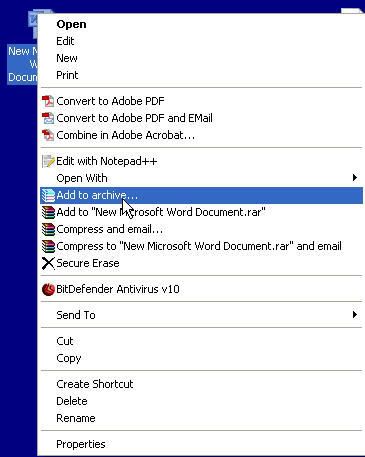
Đầu tiên bấm chuột phải vào file bạn muốn cắt. Chọn "Add to archive ..."
http://i305.photobucket.com/albums/nn202/phongxx/01-2.jpg

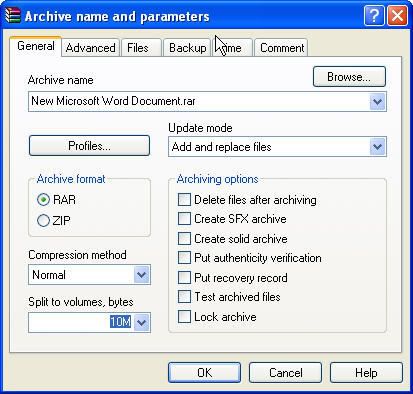
cửa sổ Archive Name and Parameter xuất hiện.
http://i305.photobucket.com/albums/nn202/phongxx/02-2.jpg

Ở trong cửa sổ này bạn để ý: trong tab General -> "splite to volumns, bytes"
Bạn nhập dung lượng file cắt vào. Ví dụ: bạn muốn cắt 1 file 70M thành nhiều file 10M thì bạn nhập vào là 10M. WinRAR sẽ tự động cắt thành 7 file mỗi file 10M cho bạn. :)

Khi cần nối các file lại thì bạn chép tất cả các phần vào cùng một thư mục rồi nhấp đúp vào part01 lập tức các file sẽ được nối lại thành một file hoàn chỉnh.